


Isometrische Zeichnungen direkt in Creo Piping erstellen
M4 ISO für PTC Creo Piping
Mit M4 ISO erzeugen Sie fertigungsgerechte Rohrleitungsisometrien direkt aus Ihren 3D-Planungsdaten in Creo Piping. Die Software automatisiert die Erstellung übersichtlicher, unmaßstäblicher Isometrien und ergänzt diese um wichtige Fertigungsinformationen wie Stücklisten, Zuschnittinformationen, Biegetabellen und Schweißlisten. So werden aus Ihrer Rohrleitungsplanung aussagekräftige Dokumente für Konstruktion, Fertigung und Montage.
- Direkt in Creo Piping integriert
- Rohrleitungsisometrien aus 3D-Planungsdaten
- Automatische Erstellung von Isometrien
- Native Creo-Zeichnungen
- Stücklisten, Biege- und Schweißtabellen
Wie lassen sich isometrische Zeichnungen in Creo Piping erstellen?
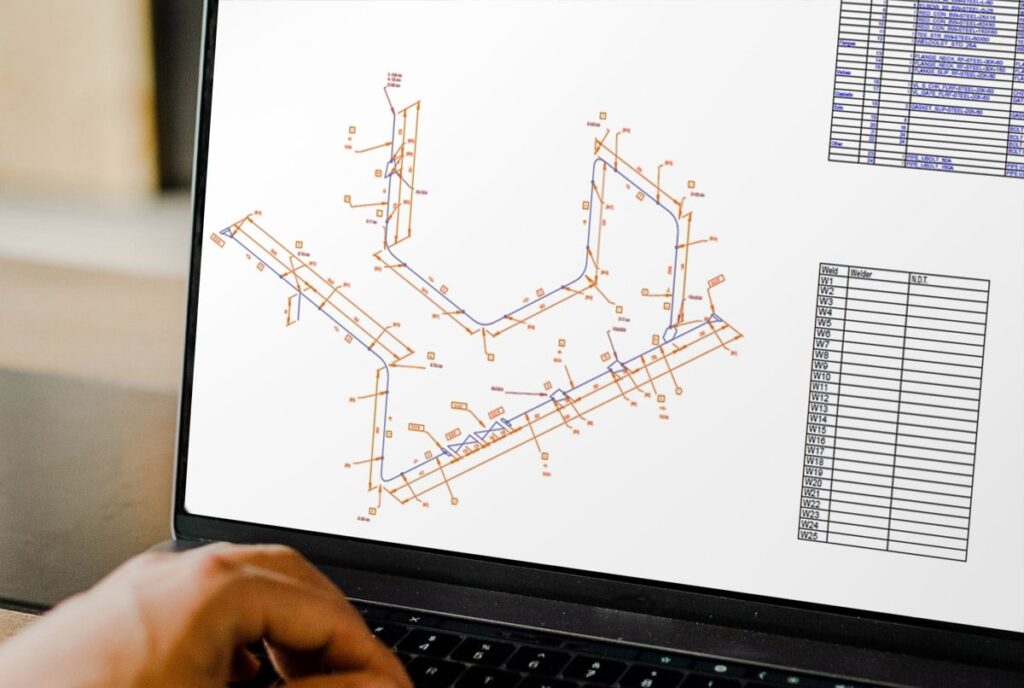
In Creo Piping planen Sie Rohrleitungssysteme zunächst als dreidimensionale Modelle. Diese 3D-Modelle bilden die Grundlage für die weitere Fertigungs- und Montageplanung. Damit Ihre Rohrleitungen gefertigt und montiert werden können, müssen daraus übersichtliche isometrische Zeichnungen sowie begleitende Fertigungsinformationen erstellt werden. Die Erzeugung der sogenannten Rohrleitungsisometrien erfolgt direkt aus dem Creo Rohrleitungsmodell. Dafür nutzen Sie die Erweiterung M4 ISO von CAD Schroer, die nach der Installation als zusätzliche Funktion direkt in Creo Piping zur Verfügung steht.
Nach dem Aufrufen von M4 ISO können Sie dann weitere Einstellungen für die isometrische Zeichnung der Rohrleitungen vornehmen. Danach erzeugt die Software automatisch alle erforderlichen Rohrleitungsisometrien einschließlich der zugehörigen Stücklisten. Die Zeichnungen werden dabei im nativen Creo-Zeichnungsformat erzeugt. Dadurch lassen sie sich nahtlos in Ihre bestehenden Konstruktions-, Fertigungs- und Dokumentationsprozesse integrieren.
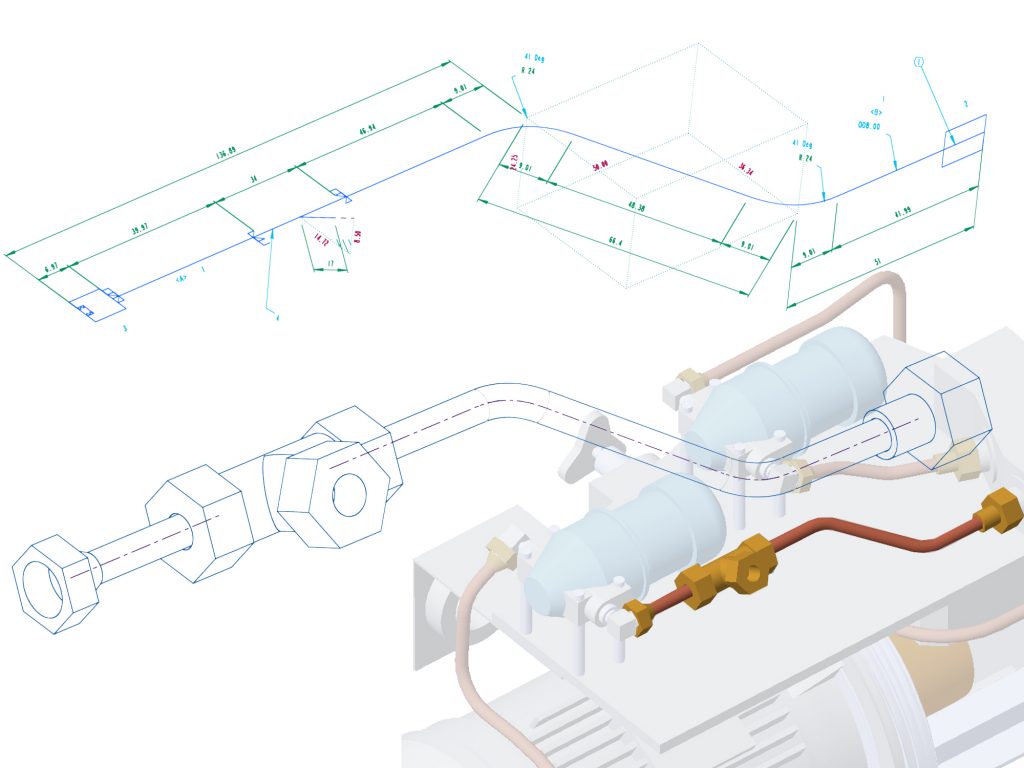
Kurz erklärt:
Mit M4 ISO erstellen Sie automatisiert Rohrleitungsisometrien aus Ihrer bestehenden Planung in PTC Creo Piping. Dadurch stehen Konstruktion, Fertigung und Montage konsistente Zeichnungen und begleitende Informationen auf einer gemeinsamen Datenbasis zur Verfügung.
So generieren Sie eine isometrische Zeichnung
Bevor Sie eine isometrische Zeichnung mit M4 ISO in Creo Piping erstellen können, müssen Sie die Erweiterung M4 ISO installieren. Die Software können Sie zunächst kostenlos testen. Für die dauerhafte Nutzung benötigen Sie eine Lizenz von CAD Schroer.
1. Rohrleitungsmodell in PTC Creo Piping öffnen
Öffnen Sie zunächst ein bestehendes 3D-Modell mit Rohrleitungsgeometrie oder erstellen Sie eine neue Rohrleitungsplanung in Creo Piping.
Wechseln Sie anschließend über das Ribbon-Menü in den Bereich für Creo Piping.
Im Piping-Menü steht Ihnen nach erfolgreicher Installation von M4 ISO die zusätzliche Schaltfläche M4 ISO zur Verfügung.
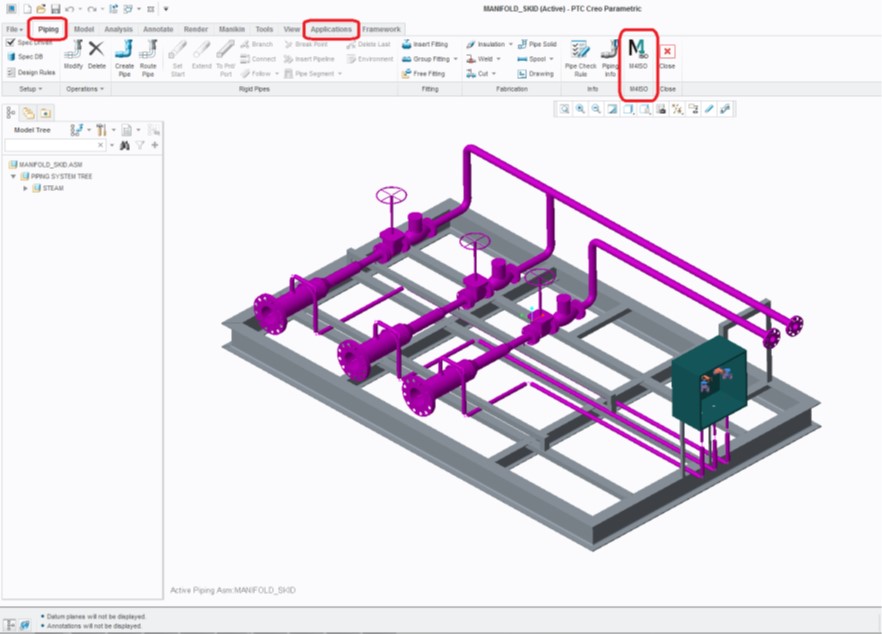
2. Dialog zur Erstellung der Isometrie öffnen
Klicken Sie im Piping-Menü auf die Schaltfläche M4 ISO.
Daraufhin öffnet sich der M4 ISO Dialog.
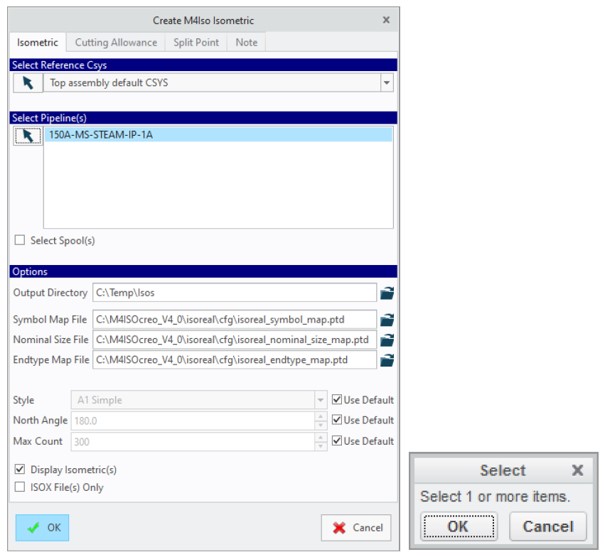
3. Rohrleitung für die Isometrie auswählen
Wählen Sie im Grafikbereich die Rohrleitung aus, für die eine isometrische Zeichnung erzeugt werden soll.
Wenn Sie mehrere Rohrleitungen in Rohrleitungsisometrien gleichzeitig umwandeln möchten, dann halten Sie beim Auswählen die STRG-Taste gedrückt und klicken Sie nacheinander auf die gewünschten Rohrleitungen. Alternativ können Rohrleitungen auch im Strukturbaum ausgewählt werden.
Bestätigen Sie die Auswahl anschließend mit OK im Auswahlfenster oder mit der mittleren Maustaste.
Die ausgewählten Rohrleitungen erscheinen danach im M4 ISO Dialog.
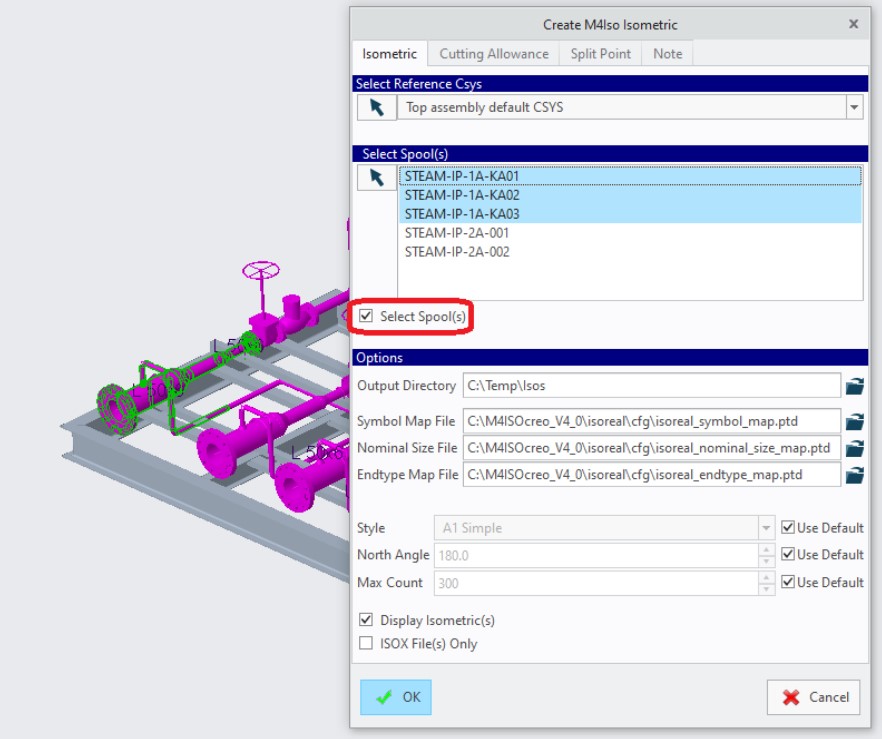
4. Optional einzelne Spools als separate Isometrien ausgeben
Falls Ihre Rohrleitungsplanung bereits in Spools aufgeteilt wurde, also in einzelne Rohrleitungsabschnitte für die Fertigung und Montage, können Sie für jeden ausgewählten Pipe Spool eine eigene Isometrie erzeugen.
Aktivieren Sie dazu im Dialog die Option Select Spool(s).
Nach Aktivierung der Option zeigt M4 ISO die verfügbaren Spools der ausgewählten Rohrleitung an. Wählen Sie die gewünschten Spools aus, für die jeweils ein eigenes Isometrieblatt erzeugt werden soll.
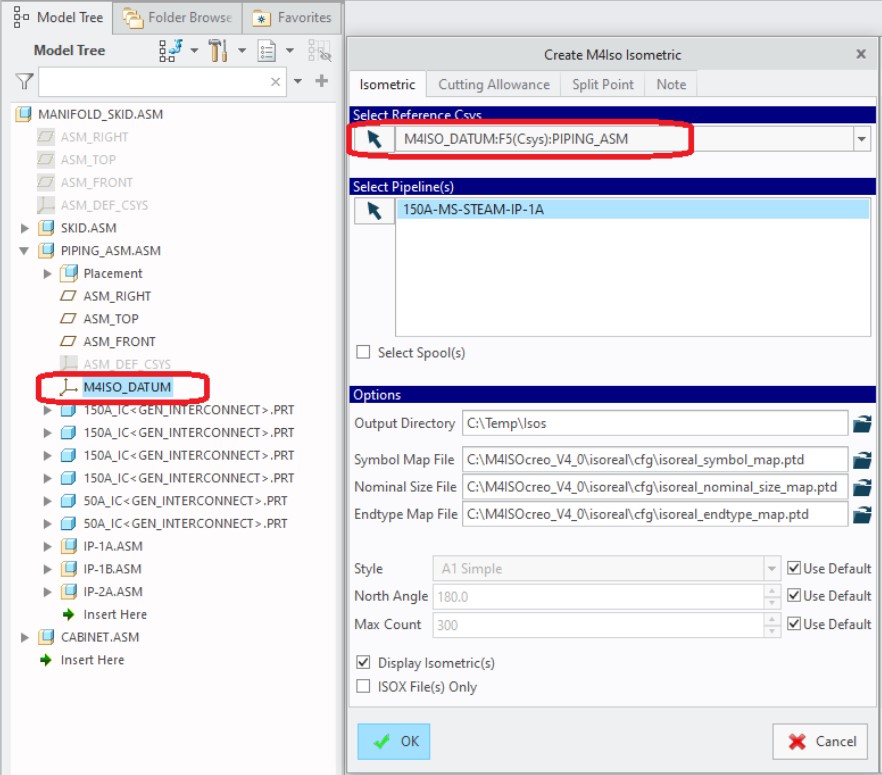
5. Referenz-Koordinatensystem für die Ausrichtung festlegen
Über das Feld Reference Csys kann ein Koordinatensystem ausgewählt werden, das die Orientierung und relative Position der Rohrleitung in der Isometrie bestimmt.
Standardmäßig verwendet M4 ISO das erste Koordinatensystem, das in der Baugruppe gefunden wird. Über das Auswahl-Symbol neben dem Feld können Sie bei Bedarf ein anderes Koordinatensystem im Modell auswählen.
6. Ausgabeverzeichnis für die erzeugten Dateien festlegen
Im Feld Output Directory bestimmen Sie, in welchem Ordner die mit M4 ISO erzeugten Dateien gespeichert werden.
Standardmäßig verwendet M4 ISO das aktuelle Arbeitsverzeichnis.
7. Mapping-Dateien für Symbole, Nennweiten und Verbindungstypen prüfen
Im Dialog werden verschiedene Mapping-Dateien angezeigt, die bestimmen, wie Daten aus Creo Piping in der erzeugten Isometrie dargestellt werden.
In vielen Fällen können die mitgelieferten Standarddateien verwendet werden. Bei unternehmensspezifischen Rohrleitungskomponenten, Symbolen oder Bezeichnungen lassen sich angepasste Mapping-Dateien auswählen.
8. Zeichnungsvorlage für die Isometrie auswählen
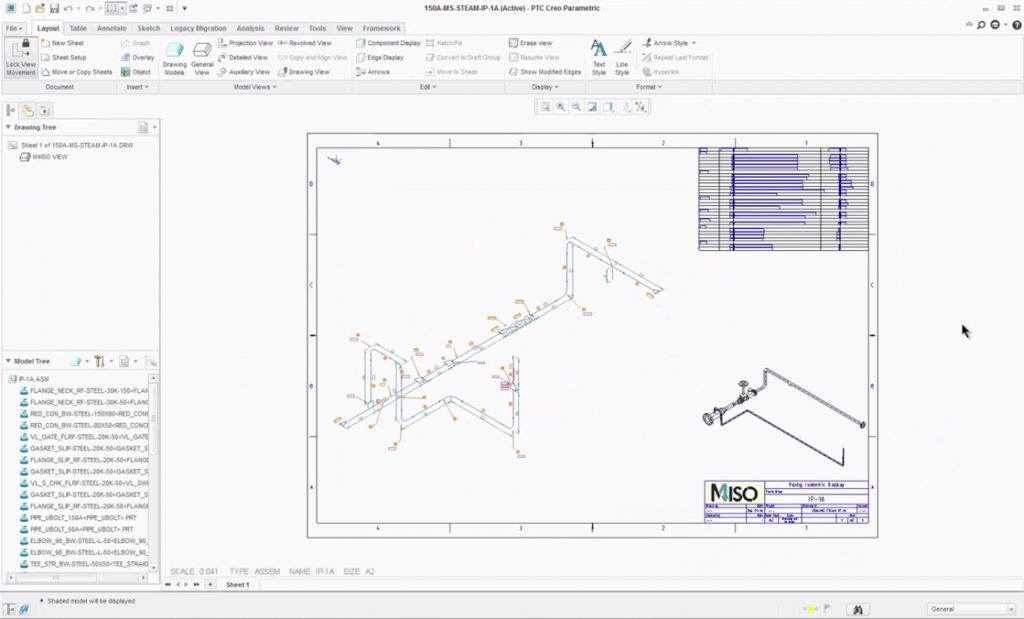
Über das Feld Style legen Sie fest, welches Template für die Erzeugung der Rohrleitungsisometrie verwendet wird.
Deaktivieren Sie bei Bedarf die Option Use Default, um einen anderen verfügbaren Zeichnungsstil auszuwählen.
Der gewählte Stil beeinflusst unter anderem:
- das Format und die Größe der Zeichnung,
- die enthaltenen Tabellen,
- die Art der Bemaßung,
- die Darstellung zusätzlicher Informationen,
- die mögliche Einbindung einer 3D-Ansicht der Rohrleitung.
Je nach Konfiguration stehen beispielsweise einfache Zeichnungsstile, detailliert bemaßte Varianten oder Layouts mit einer zusätzlichen 3D-Ansicht zur Verfügung.
9. Nordwinkel für die Ausrichtung der Isometrie einstellen
Mit der Einstellung des Nordwinkels steuern Sie die Orientierung der erzeugten isometrischen Zeichnung.
Deaktivieren Sie die Option Use Default, wenn Sie einen individuellen Nordwinkel festlegen möchten. Der eingegebene Wert bezieht sich auf das zuvor gewählte Referenz-Koordinatensystem.
Für eine übersichtliche Darstellung empfehlen sich in der Regel Winkel in 90-Grad-Schritten.
Die Anpassung des Nordwinkels ist insbesondere dann sinnvoll, wenn Rohrleitungen in der automatisch erzeugten Darstellung ungünstig ausgerichtet erscheinen oder wenn eine besser lesbare Anordnung auf dem Zeichnungsblatt erreicht werden soll.
10. Umfang der Darstellung und mehrseitige Isometrien steuern
Über das Feld Max Count legen Sie fest, wie viele Elemente auf einer einzelnen Isometrieseite dargestellt werden, bevor M4 ISO eine weitere Seite erzeugt.
Bei komplexen Rohrleitungen kann ein niedrigerer Wert die Darstellung übersichtlicher machen, da die Isometrie auf mehrere Seiten verteilt wird. An den Stellen, an denen die Rohrleitung auf einer Folgeseite weitergeführt wird, erzeugt M4 ISO automatisch einen entsprechenden Hinweis.
Wenn Sie den voreingestellten Wert anpassen möchten, deaktivieren Sie die Option Use Default und geben einen individuellen Wert an.
11. Anzeige der erzeugten Isometrie aktivieren oder deaktivieren
Mit der Option Display Isometric(s) legen Sie fest,, ob die erzeugten Isometrien nach der Verarbeitung automatisch in PTC Creo Parametric geöffnet werden.
Standardmäßig ist diese Option aktiviert. Nach der Erzeugung werden die fertigen Isometrien somit direkt in Creo angezeigt.
Wenn Sie eine große Anzahl von Rohrleitungen oder Spools in einem Durchlauf verarbeiten, kann es sinnvoll sein, die Option zu deaktivieren. Die Zeichnungen werden dann im festgelegten Ausgabeverzeichnis gespeichert, ohne dass jede einzelne Zeichnung automatisch in Creo geöffnet wird.
12. Isometrische Zeichnung erzeugen
Sobald Sie alle gewünschten Rohrleitungen ausgewählt und die Einstellungen geprüft haben, klicken Sie im Dialog Create M4Iso Isometric auf OK.
M4 ISO verarbeitet daraufhin die ausgewählten Rohrleitungsdaten und erstellt automatisch die entsprechenden isometrischen Zeichnungen. Ist die Option Display Isometric(s) aktiviert, werden die erzeugten Isometrien nach Abschluss der Verarbeitung automatisch in PTC Creo Parametric geöffnet.
Die erzeugten Isometriedateien werden im festgelegten Ausgabeverzeichnis gespeichert. Standardmäßig verwendet M4 ISO den Namen der jeweiligen Rohrleitung als Dateinamen. Bei ausgewählten Spools wird standardmäßig der Spool-Name verwendet.
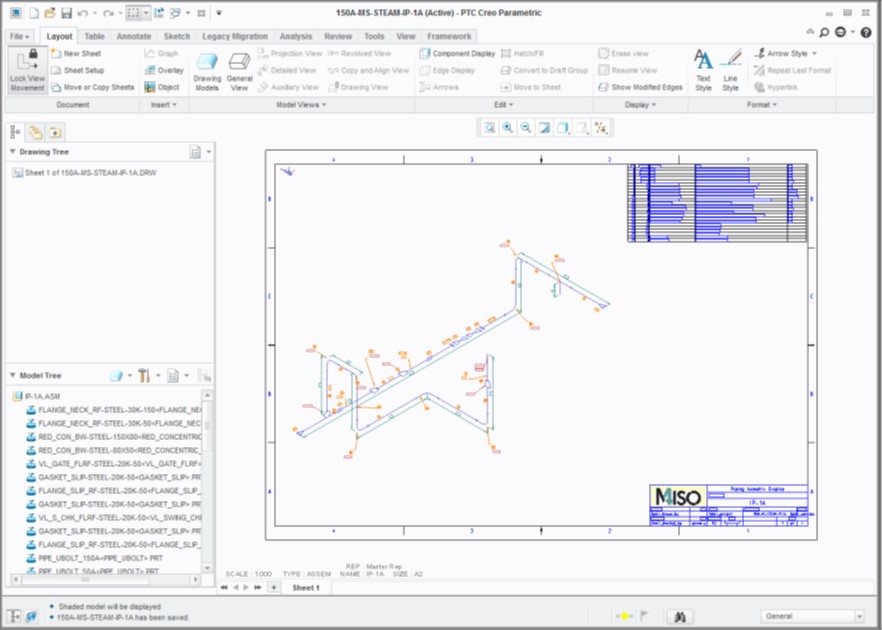
Ergebnis der Isometrie-Erzeugung
Nach Abschluss steht eine aus den Creo-Piping-Daten erzeugte Rohrleitungsisometrie zur Verfügung. Abhängig vom gewählten Zeichnungsstil und der unternehmensspezifischen Konfiguration kann die Zeichnung unter anderem die folgenden Informationen enthalten:
- den isometrisch dargestellten Rohrleitungsverlauf,
- Rohrleitungskomponenten,
- Bemaßungen und Positionsangaben,
- Winkel, Gefälle und Höheninformationen,
- Stücklisten,
- Zuschnittinformationen,
- Biegetabellen,
- Schweißlisten,
- zusätzliche Notizen und Anschlussinformationen,
- optional eine ergänzende 3D-Ansicht der Rohrleitung.
Die erzeugte Zeichnung wird im nativen Creo-Zeichnungsformat erstellt und lässt sich dadurch nahtlos in bestehende Dokumentations-, Prüf- und Freigabeprozesse integrieren.
M4 ISO Funktionen für fertigungsgerechte Rohrleitungsisometrien
Eine Rohrleitungsisometrie muss mehr leisten, als lediglich den Verlauf einer Leitung grafisch darzustellen. Für eine effiziente Fertigung und Montage sind eindeutige Maße, nachvollziehbare Positionsdaten und vollständige Begleitunterlagen entscheidend.
M4 ISO unterstützt Sie dabei, diese Informationen automatisch direkt aus Ihren Creo-Piping-Daten zu erzeugen. Neben der Erstellung der eigentlichen Rohrleitungsisometrie stellt die Software zahlreiche Funktionen bereit, die die Fertigungs- und Montagevorbereitung erleichtern und die Qualität der erzeugten Dokumentation verbessern.
Automatische Rohrleitungsisometrien aus 3D-Planungsdaten
M4 ISO erzeugt automatisch unmaßstäbliche Rohrleitungsisometrien aus den vorhandenen 3D-Rohrleitungsdaten in Creo Piping. Dadurch erstellen Sie Ihre Zeichnungen auf einer einheitlichen Datenbasis und können diese schnell nach Änderungen am Rohrleitungsmodell jederzeit neu erzeugen.
Detaillierte und anpassbare Bemaßung
Eine eindeutige und nachvollziehbare Bemaßung ist eine zentrale Voraussetzung für die Fertigung und Montage von Rohrleitungen. M4 ISO unterstützt die automatische Erstellung detaillierter Bemaßungen, mit denen Rohrabschnitte, Bauteile und räumliche Verläufe verständlich dokumentiert werden können.
Darüber hinaus lassen sich Bemaßungsregeln und Darstellungsoptionen an Ihre Anforderungen anpassen, sodass die erzeugten Isometrien den unternehmensspezifischen Dokumentationsstandards entsprechen.
Winkel-, Gefälle- und Höhenangaben
Für die Fertigung und Montage von Rohrleitungen sind je nach Rohrleitungsverlauf neben Längenmaßen auch Winkel-, Gefälle- und Höheninformationen erforderlich. M4 ISO stellt diese Informationen automatisch in der Isometrie dar, sodass alle relevanten Daten unmittelbar in der Zeichnung verfügbar sind.
Dadurch lassen sich räumliche Leitungsverläufe besser nachvollziehen und die für Fertigung, Vormontage und Installation benötigten Informationen schnell erfassen.
Stücklisten und Zuschnittinformationen
Stücklisten zeigen Ihnen, welche Komponenten und Materialien für den jeweiligen Rohrleitungsstrang erforderlich sind. M4 ISO erzeugt diese Informationen automatisch aus den Rohrleitungsdaten in Creo Piping. Zuschnittinformationen unterstützen zusätzlich die Vorbereitung der Rohrfertigung. Hierfür werden benötigte Rohrlängen und weitere fertigungsrelevante Angaben direkt aus der Planung bereitgestellt.
Dadurch stehen die für Fertigung, Beschaffung und Montage benötigten Informationen übersichtlich und konsistent auf Basis der aktuellen Rohrleitungsdaten zur Verfügung.
Biegetabellen für die Rohrfertigung
Für gebogene Rohrleitungsabschnitte können mit M4 ISO automatisch Biegetabellen erzeugt werden. Diese enthalten die für die Rohrfertigung relevanten Informationen und unterstützen die präzise Herstellung sowie die weitere Verarbeitung gebogener Rohre.
Dadurch stehen Ihnen die erforderlichen Fertigungsdaten direkt auf Basis der Rohrleitungsplanung zur Verfügung.
Schweißlisten für Planung und Dokumentation
Schweißlisten geben Ihnen einen strukturierten Überblick über vorgesehene Schweißverbindungen einer Rohrleitung. M4 ISO erstellt diese Informationen automatisch auf Basis der Rohrleitungsdaten in Creo Piping.
Dadurch unterstützen Schweißlisten die Abstimmung zwischen Konstruktion, Fertigung und Montage und tragen zu einer nachvollziehbaren Dokumentation des Rohrleitungssystems bei.
Anpassbare Templates und Unternehmensstandards
Wenn Ihr Unternehmen eigene Zeichnungsrahmen, Symbole, Beschriftungsregeln oder Dokumentationsvorgaben verwendet, dann bietet M4 ISO Ihnen umfangreiche Möglichkeiten zur Anpassung von Zeichnungsstilen und Templates.
Dadurch werden Rohrleitungsisometrien und die zugehörigen Unterlagen automatisch entsprechend Ihren Unternehmensstandards erstellt. So lassen sich bestehende Dokumentationsprozesse und Vorgaben konsistent in die Isometrieerzeugung integrieren.
Direkt in Creo Piping integriert und für bestehende Prozesse nutzbar
M4 ISO ist direkt in Creo Piping integriert und lässt sich ohne Medienbrüche in Ihre bestehende Planungsumgebung einbinden. Die benötigten Rohrleitungsisometrien erzeugen Sie direkt, aus Ihrer bekannten Planungsumgebung heraus, ohne zusätzliche Anwendungen verwenden zu müssen. Die erzeugten Dokumente werden im nativen Creo-Zeichnungsformat erstellt und können nahtlos in bestehende Ablage-, Freigabe- und Dokumentationsprozesse übernommen werden.
Native Creo-Zeichnungen im DRW-Format
Die mit M4 ISO erzeugten Rohrleitungsisometrien werden im nativen Creo-Zeichnungsformat (DRW)erstellt. Dadurch bleiben die Zeichnungen vollständig in der Creo-Umgebung nutzbar und können ohne Formatkonvertierung weiterverarbeitet werden. Sie lassen sich entsprechend Ihrer bestehenden Arbeitsabläufe bearbeiten, verwalten, prüfen und freigeben. Gleichzeitig profitieren Sie von einer durchgängigen Datenbasis zwischen Rohrleitungsmodell, Isometrie und Dokumentation.

Einbindung in Windchill-Prozesse
Wenn Sie Ihre Zeichnungen und Produktdaten in einer PTC Windchill-Umgebung verwalten, lassen sich die Erzeugung und Ablage von Rohrleitungsisometrien sowie der zugehörigen Dokumente in bestehende Prozesse integrieren.
Dadurch können die im Rahmen der Rohrleitungsplanung entstehenden Unterlagen strukturiert verwaltet, nachverfolgt und weiterverarbeitet werden. So bleiben Konstruktionsdaten, Zeichnungen und Dokumentation über den gesamten Produktlebenszyklus hinweg konsistent und nachvollziehbar.
Welche Integrationsmöglichkeiten für Ihre Umgebung zur Verfügung stehen, erfahren Sie im Rahmen einer individuellen Beratung durch das CAD Schroer Team. Kontaktieren Sie uns gerne für weitere Informationen.: Jetzt beraten lassen >>
Konsistente Standards für Projekte und Teams
Durch einheitliche Templates, Symbole, Beschriftungen und Ausgabeformate unterstützt M4 ISO die Erstellung konsistenter Rohrleitungsisometrien über verschiedene Projekte und Teams hinweg. Dadurch lassen sich Dokumentationsstandards zuverlässig einhalten und wiederholbare Abläufe in Konstruktion, Fertigung und Montage fördern. Alle Beteiligten arbeiten auf Basis einheitlich aufbereiteter Informationen, was die Nachvollziehbarkeit und Zusammenarbeit verbessert.
M4 ISO für Creo Piping testen und den eigenen Workflow prüfen
Testen Sie die automatisierte Erstellung von Rohrleitungsisometrien mit Ihren Creo Piping Daten und prüfen Sie, wie sich Isometrien, Stücklisten, Biegetabellen, Schweißlisten und weitere Fertigungsunterlagen in Ihre vorhandenen Prozesse integrieren lassen.
So können Sie bereits im Vorfeld bewerten, wie M4 ISO Ihre Konstruktions-, Fertigungs- und Dokumentationsabläufe unterstützt und welche Vorteile sich für Ihre Rohrleitungsplanung ergeben.
Begleiteter Einstieg in die Software
Unsere Berater unterstützen Sie dabei, die Einsatzmöglichkeiten von M4 ISO für Ihre Rohrleitungsplanung und Fertigung zu bewerten. Gemeinsam mit Ihnen prüfen wir, welche Rohrleitungsdaten, Ausgabedokumente und organisatorischen Abläufe für Ihren Test besonders relevant sind.
So erhalten Sie eine fundierte Grundlage, um die Software anhand Ihrer eigenen Anforderungen und Anwendungsfälle zu bewerten und ihr Potenzial für Ihre Prozesse einzuschätzen.


Workshops und individuelle Anpassungen
Für die Einführung in Ihrem Unternehmen stehen Ihnen Workshops und Beratungsleistungen zur Verfügung. Gemeinsam mit Ihnen betrachten wir, wie sich die Software in Ihre bestehenden Prozesse integrieren lässt und wie M4 ISO zu Ihren Zeichnungsstandards, Templates, Symboliken und Dokumentationsanforderungen passt.
FAQ: Häufig gestellte Fragen zu M4 ISO und Rohrleitungsisometrien in Creo Piping
M4 ISO ist eine Erweiterung für PTC Creo Piping zur automatisierten Erzeugung von Rohrleitungsisometrien aus 3D-Rohrleitungsplanungsdaten. Zusätzlich zu den Isometrie-Zeichnungen erzeugt M4 ISO auf Wunsch auch Stücklisten, Zuschnittinformationen, Biegetabellen und Schweißlisten.
Mit M4 ISO können Rohrleitungsisometrien direkt aus den in Creo Piping vorhandenen Planungsdaten erzeugt werden. Die Lösung ist in die Creo Piping Arbeitsumgebung integriert und unterstützt die Ausgabe der Zeichnungen im nativen Creo-Zeichnungsformat (DRW).
M4 ISO nutzt die bereits vorhandenen 3D-Rohrleitungsdaten aus Creo Piping und erzeugt daraus automatisch Isometrien sowie ergänzende Fertigungsunterlagen. Dadurch müssen relevante Informationen nicht erneut manuell in separate Zeichnungen und Tabellen übertragen werden.
Zu den möglichen Ausgaben gehören Stücklisten, Zuschnittinformationen, Biegetabellen und Schweißlisten. Die Isometrien können darüber hinaus Bemaßungen, Höhen-, Winkel- und Gefälleangaben sowie Hinweise und Anschlussinformationen enthalten.
Ja. M4 ISO erzeugt die Rohrleitungsisometrien im nativen Creo-Zeichnungsformat (DRW). Dadurch können die Zeichnungen innerhalb der Creo-Umgebung weiterverarbeitet und in bestehende Dokumentations- und Freigabeprozesse eingebunden werden.
Ja. Bei der Erstellung von Isometrien können mehrere Rohrleitungen gleichzeitig ausgewählt und in einem Verarbeitungsvorgang ausgegeben werden. Dies erleichtert die Erstellung größerer Dokumentationspakete und spart Zeit bei wiederkehrenden Aufgaben.
Ja. Wenn eine Rohrleitung bereits in Spools unterteilt wurde, können für einzelne oder mehrere ausgewählte Spools separate Isometrien erzeugt werden. Dadurch lassen sich Fertigungs- und Montageabschnitte gezielt dokumentieren.
Ja. M4 ISO bietet Möglichkeiten zur Anpassung von Zeichnungsstilen, Templates, Symboliken und Beschriftungsregeln. Dadurch können Rohrleitungsisometrien entsprechend den unternehmensspezifischen Dokumentationsstandards erstellt werden.
M4 ISO kann in Abläufe eingebunden werden, bei denen Zeichnungen und zugehörige Dokumente in einer Windchill-Umgebung verwaltet werden. Wie die Integration in Ihrem konkreten Prozess umgesetzt wird, sollte zusammen mit dem CAD Schroer Team geprüft werden.
M4 ISO kann Biegetabellen bereitstellen und damit die Fertigung gebogener Rohrleitungsabschnitte unterstützen. Welche Informationen für die jeweiligen Fertigungsprozesse benötigt werden, kann im Rahmen der Einführung geprüft werden.